

Cómo insertar el motor de reservas de Hotelgest en una web WordPress









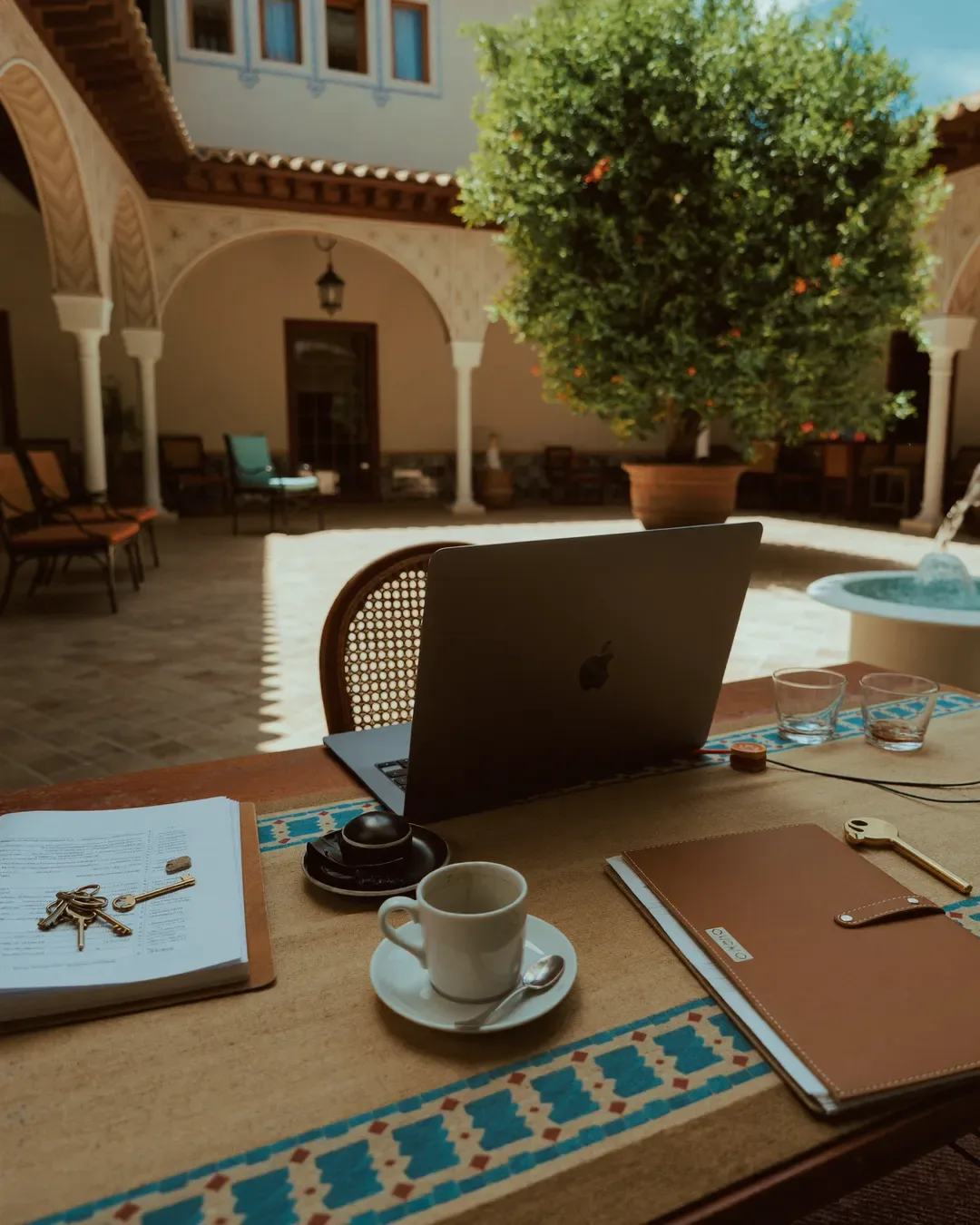



En lugar de gestionar solicitudes de reserva por correo desde tu web, conecta el motor de reservas Hotelgest en WordPress mediante un botón con el enlace de reserva facilitado para tu alojamiento. Para mostrar el proceso dentro de la página, utiliza únicamente el código de inserción autorizado para ese motor y comprueba el recorrido completo antes de publicar.
TL;DR
- Hotelgest es un PMS en la nube para alojamientos; el Channel Manager (con Channex) y el Motor de reservas se suman como complementos.
- Conecta el motor de reservas Hotelgest en WordPress con un botón; incrusta solo con código autorizado.
- WordPress gestiona la página; el motor de reservas debe gestionar el proceso de reserva directa.
- Comprueba el alojamiento de destino, la experiencia móvil y la entrada de la reserva en el PMS.
Por qué importa esta conexión
Una página que describe habitaciones pero obliga al visitante a enviar una consulta deja la reserva pendiente de una respuesta. Un acceso claro al motor permite que el visitante continúe hacia el proceso de reserva sin esperar a recepción.
Hotelgest es una opción para alojamientos que buscan un PMS que se conecte a un channel manager (Channex) y sume el motor de reservas como complemento. La conexión con WordPress debe conservar esa separación: la web presenta el alojamiento y el motor tramita la reserva.
Puedes consultar la propuesta de Hotelgest sin confundir el sitio corporativo con el enlace de reserva de tu establecimiento. El destino del botón debe ser el que tengas asignado para tu alojamiento, no una dirección deducida del nombre del proveedor.
En una instalación preparada en 2026, el criterio de aceptación no es que aparezca un formulario. Es que el huésped llegue al alojamiento correcto, complete el recorrido previsto y deje una reserva que recepción pueda identificar.
Antes de empezar
- Accesos: necesitas permiso para editar y publicar páginas en WordPress, además del enlace de reserva correspondiente a tu alojamiento. Si vas a incrustar el motor, necesitas también su código de inserción autorizado y las instrucciones que lo acompañan.
- Materiales: prepara una copia de seguridad, una página de prueba y el acceso al PMS para verificar el resultado. Define quién revisará el recorrido y quién retirará la reserva de prueba cuando corresponda.
- El bloqueo que debes anticipar: WordPress puede eliminar scripts según los permisos del usuario y las restricciones de la instalación. Un bloque de HTML no anula esas restricciones ni permite incrustar una página cuyo servidor impide mostrarse dentro de otra.
No conviertas un enlace de reserva en un iframe por tu cuenta. Un enlace válido no demuestra que el motor admita inserción. Si solo tienes el enlace, el botón es el procedimiento que puedes configurar sin fabricar código.
Comprueba también qué editor utiliza la página. Los pasos siguientes corresponden al editor de bloques de WordPress; un constructor visual tiene sus propios controles. No mezcles instrucciones de ambos editores en la misma modificación.
Elige el modo de conexión
Estas son las dos formas de presentar el acceso, no dos motores distintos. La elección depende del material de integración que tengas y del comportamiento que puedas verificar.
| Modalidad | Mejor para | Ventaja | Límite | Requisito |
|---|---|---|---|---|
| Botón con enlace | Alojamientos que necesitan un acceso directo desde la web | No requiere insertar scripts para crear el acceso | El visitante sale de la página de contenido | Enlace de reserva asignado al alojamiento |
| Código incrustado | Alojamientos que disponen de una inserción autorizada | Permite presentar el proceso dentro de la página si la integración lo admite | Requiere comprobar permisos, seguridad y adaptación móvil | Código e instrucciones específicos del motor |
Empieza por el botón si no dispones de instrucciones de inserción. No añadas un plugin de reservas solo para colocar un enlace: estarías incorporando otro componente sin resolver una necesidad de ese paso.
La revisión de 2026 debe incluir el tema y los plugins activos. Una solución que funciona en una página vacía no queda validada hasta que funciona en la página que verá el huésped.
Configuración del destino
- Obtén el enlace de reserva asignado a tu alojamiento desde la documentación o el interlocutor que gestione tu configuración. Copia la dirección completa, sin reconstruirla ni modificar sus parámetros.
- Abre el destino en el navegador y confirma el establecimiento que aparece. Si gestionas varias propiedades, comprueba que no estás utilizando un acceso de otra unidad o un destino general distinto del previsto.
- Revisa el idioma y el recorrido inicial. No añadas parámetros para fechas, ocupación o idioma salvo que estén documentados para esa integración.
- Guarda el enlace aprobado en tu documentación interna e identifica quién puede sustituirlo. Evita que distintos editores trabajen con versiones diferentes.
Resultado esperado: tienes un destino de reserva comprobado y sabes a qué alojamiento conduce antes de editar WordPress.
No uses un acortador para ocultar el destino durante esta comprobación. La dirección completa facilita detectar errores de copia, redirecciones inesperadas y enlaces de otra propiedad.
Configuración del botón en WordPress
- En el escritorio, entra en Páginas y abre la página desde la que quieres ofrecer la reserva. Trabaja primero sobre una copia o una página de prueba.
- Añade el bloque Botones desde el selector de bloques. Introduce un texto que describa la acción, como Consultar fechas y reservar.
- Selecciona el botón y utiliza Enlace para pegar la dirección comprobada. Confirma la inserción del enlace y revisa que no hayas incluido espacios al principio o al final.
- Decide cómo se abrirá el destino. Mantener la misma pestaña conserva un recorrido simple; abrir otra pestaña deja la página original disponible, pero añade un cambio de contexto.
- Utiliza Vista previa y pulsa el botón. Después guarda los cambios con el control que corresponda al estado de la página, como Publicar o Actualizar.
Resultado esperado: el visitante puede acceder al motor desde un botón visible y el destino coincide con el que comprobaste previamente.
Coloca el acceso junto a información que ayude a decidir: tipo de alojamiento, ubicación o condiciones aplicables. No escondas la única entrada a la reserva al final de una página extensa.
Para la publicación de 2026, revisa también el texto del botón. Reservar describe una acción; Contactar describe otra. Si ambos accesos conviven, el huésped debe distinguirlos sin abrirlos.
Configuración de la inserción autorizada
Este apartado solo corresponde a instalaciones que disponen de código de inserción autorizado. El bloque HTML personalizado de WordPress sirve para introducir código, no para garantizar que cualquier motor pueda incrustarse.
- Abre la página de prueba y añade el bloque HTML personalizado. No pegues el código en un bloque Párrafo, porque el editor no lo tratará como una integración HTML.
- Introduce exactamente el código recibido. Conserva sus direcciones, atributos y parámetros; no cambies valores para adaptar el alojamiento sin instrucciones específicas.
- Sigue las indicaciones sobre ubicación del código. Si requieren componentes fuera del contenido de la página, encarga esa parte a quien administre la instalación.
- Guarda la página y ábrela desde el frontal del sitio, fuera del editor. Comprueba el comportamiento real, no solo la representación del bloque mientras editas.
- Revisa el recorrido hasta la pantalla final prevista para la prueba. Si el código desaparece después de guardar, detén la publicación y revisa permisos y restricciones antes de repetir la inserción.
Resultado esperado: el motor aparece y funciona en la página publicada de prueba, sin recortes que impidan continuar ni alteraciones del código guardado.
No desactives controles de seguridad para forzar una inserción. Tampoco añadas un segundo fragmento encima del primero: puedes duplicar la carga y dificultar el diagnóstico.
Validación de la reserva
- Comprueba el recorrido en 2 dispositivos: un móvil y un ordenador. Pulsa los controles, desplázate por la página y verifica que puedes volver atrás cuando el flujo lo permite.
- Revisa 3 puntos del recorrido: acceso, selección y confirmación. En cada punto, comprueba el alojamiento, las fechas elegidas y que no haya controles ocultos.
- Realiza 1 reserva de prueba mediante el procedimiento acordado para tu instalación. No presupongas que existe un modo de pruebas ni introduzcas datos de pago reales sin autorización.
- Comprueba en el PMS que la reserva resultante corresponde al alojamiento y a las fechas elegidas. Revisa su referencia y el estado que debe tener según el procedimiento utilizado.
- Retira o cancela la prueba conforme a tu operativa y documenta el resultado. Publica la página definitiva únicamente después de resolver los errores detectados.
Resultado esperado: has comprobado tanto la experiencia del visitante como el registro operativo, no únicamente que el motor cargue.
La comprobación termina en el registro operativo, no al cargar el motor.
La validación en 2026 debe repetirse después de cambios que afecten a la página: una actualización del tema, una nueva configuración de caché o una modificación del código. Conserva una lista de comprobaciones para no depender de la memoria de quien publicó la primera versión.
Variante: acceso desde varias páginas
También puedes ofrecer el mismo destino desde la portada y las páginas de alojamiento. Esta variante amplía los puntos de entrada sin crear otro sistema de reservas.
- Añade el bloque Botones en cada página donde el visitante toma una decisión. Utiliza el destino ya validado y adapta el texto al contexto.
- Si distintas páginas representan distintas propiedades, verifica cada destino por separado. No asumas que un enlace general seleccionará automáticamente el apartamento o el hotel que describe la página.
- Mantén un registro de las páginas que contienen el acceso. Cuando cambie el enlace, revisa todas las ubicaciones publicadas.
Resultado esperado: los accesos llevan al destino previsto desde cada página, sin enlaces antiguos ni selecciones de alojamiento supuestas.
No añadas un calendario independiente para que la página parezca más completa. Si ese calendario no está conectado al proceso real, introduces otra fuente de información que debes mantener y comprobar.
Problemas concretos y cómo resolverlos
El código desaparece después de guardar
Reabre el bloque HTML personalizado y comprueba si el contenido sigue intacto. Si WordPress ha retirado scripts o atributos, revisa los permisos de la cuenta y las restricciones del alojamiento web con su administrador.
No pegues repetidamente el mismo código ni cambies de plugin sin identificar el bloqueo. Mientras se resuelve, utiliza el acceso mediante botón con el destino validado.
El motor aparece vacío o no permite continuar
Comprueba primero si el enlace de reserva funciona por separado. Si funciona fuera de WordPress pero falla incrustado, revisa los mensajes de la consola del navegador y las instrucciones de inserción con el responsable técnico.
Las políticas del servidor pueden impedir que una página se muestre dentro de otra. No elimines esa protección desde tu web: utiliza el método autorizado o conserva el botón.
En móvil, los controles quedan recortados
Revisa el ancho del contenedor y los estilos del tema antes de modificar el código recibido. Comprueba también si un aviso de cookies, una cabecera fija o un elemento flotante tapa los controles.
El diseño web para hoteles debe dejar espacio para completar la reserva: una página visualmente ordenada falla si sus elementos superpuestos impiden seleccionar o continuar. La solución es corregir el contenedor o el elemento que estorba, no esconder pasos del motor.
La página sigue mostrando el enlace anterior
Revisa el enlace guardado en WordPress y limpia la caché de la página mediante el procedimiento de tu instalación. Comprueba después el sitio en una sesión nueva del navegador.
Si utilizas caché en varios niveles, identifica cuál entrega la versión antigua. No desactives toda la caché de forma permanente para resolver un cambio puntual.
La prueba no aparece como esperabas en el PMS
Distingue entre una búsqueda iniciada y una reserva confirmada. Revisa el punto donde terminó la prueba y reúne la referencia de confirmación si existe.
Entrega al responsable de la configuración el alojamiento, las fechas y el momento de la prueba. No repitas reservas sin control: primero aclara el estado de la anterior.
Amplía el flujo sin duplicar sistemas
Después de conectar el motor de reservas Hotelgest en WordPress, el siguiente trabajo es medir el recorrido y coordinarlo con recepción. La inserción no demuestra por sí misma que exista medición de conversiones entre la web y el motor.
Define qué quieres observar: pulsación del botón, inicio del proceso o reserva confirmada. Son acciones distintas y no deben contarse como el mismo resultado. Comprueba la configuración técnica antes de atribuir reservas a una campaña.
En 2026, documenta también quién revisa los accesos después de actualizar WordPress. La ventaja de centralizar la operativa se pierde si mantienes formularios paralelos que recepción debe reconciliar manualmente.
Hotelgest aporta el contexto de un PMS al que se suman, como complementos, el Channel Manager (con Channex) y el Motor de reservas; WordPress aporta la presentación del alojamiento. La conexión exige revisar ambos extremos, y su límite es claro: publicar un botón no configura automáticamente pagos, analítica ni comunicaciones posteriores.
Una última comprobación
Prueba el acceso sin iniciar sesión en WordPress. Tu sesión de administrador no representa la experiencia de un huésped y puede mostrar una versión distinta de la página por efecto de la caché.
Guarda el resultado de esa comprobación antes de publicar. Es una forma concreta de evitar aprobar una página que solo funciona para quien la edita.
Guías relacionadas
Sigue leyendo
Sirvoy Precio: Planes y Alternativas Más Baratas
 11 Oct 2026
PMS para escuelas de idiomas con alojamiento: guía completa 2026
9 Oct 2026PMS para hoteles ecológicos y turismo sostenible: guía completa 2026
9 Oct 2026